Pembuka
Di antara sekian banyak bahan GeoGebra yang berserakan di internet, ada satu applet kecil yang selalu membuat saya berhenti menggulir: sebuah kerucut yang jaring-jaringnya bisa dibuka dan ditutup hanya dengan menggeser satu slider. Selimutnya yang melengkung tahu-tahu terbentang rata menjadi juring, alasnya bergeser ke samping, lalu keduanya kembali merapat menjadi kerucut yang utuh. Applet itu berjudul "SOAL KERUCUT", dibuat oleh guru bernama Arini Ulfah, dan bisa kita coba sendiri di sini: SOAL KERUCUT — GeoGebra.
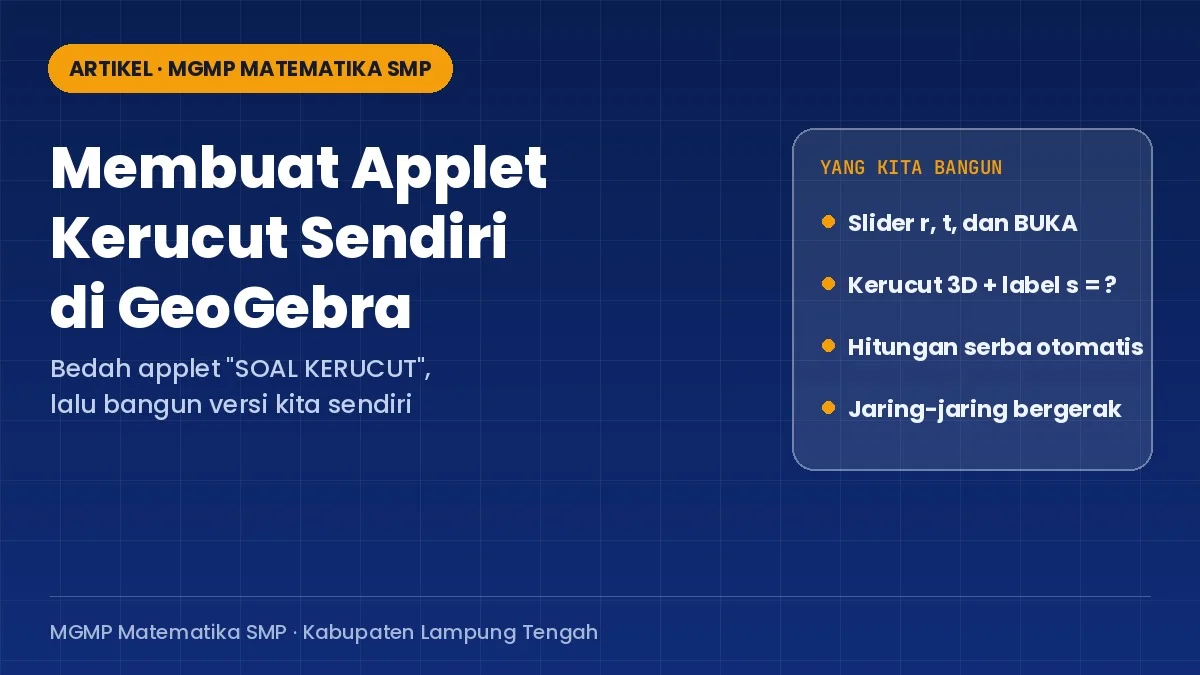
Artikel ini adalah ajakan membedah applet tersebut: apa saja isinya, dan bagaimana kita bisa membuat applet serupa dengan tangan kita sendiri. Kabar baiknya, sebagian besar isinya ternyata keterampilan dasar GeoGebra yang sudah kita kenal — titik, slider, dan teks. Hanya satu bagian yang tergolong tingkat lanjut, dan bagian itu boleh dilewati dulu tanpa mengurangi manfaatnya. Kita bangun bertahap, seperti biasa.
Bedah Singkat: Apa Isi Appletnya
Sebelum membuat, mari kita lihat dulu dapur applet aslinya. Di panel Aljabarnya, bahan-bahannya ternyata tidak banyak:
- Tiga slider. Slider
runtuk jari-jari alas (rentang 0–14, nilai awal 7) dan slidertuntuk tinggi (rentang 0–48, nilai awal 24). Satu slider lagi bernamaBUKA, bernilai 0 sampai 1, yang mengatur seberapa terbuka jaring-jaringnya. - Satu kerucut 3D berwarna oranye, berdiri tegak dengan pusat alas di titik asal dan puncak di atasnya.
- Tiga label penuntun: "r = 7" di sepanjang jari-jari, "t = 24" di sisi tegak, dan yang paling penting: "s = ?" di sepanjang garis pelukis. Tanda tanya itulah soalnya — siswa diminta mencari panjang garis pelukis.
- Hitungan yang bekerja sendiri. Di balik layar GeoGebra menghitung , volume kerucut , dan menampilkan teks "Luas permukaan = 704 cm²".
Perhatikan pilihan angkanya: 7 dan 24 bukan angka sembarangan. Keduanya membentuk tripel Pythagoras 7–24–25, sehingga garis pelukisnya keluar bulat: . Luas permukaannya pun bulat: luas selimut ditambah luas alas menjadi tepat . Itu bisa pas karena penghitungannya memakai — cocok untuk jari-jari 7, dan angka-angkanya jadi ramah untuk siswa. Sementara volumenya, , adalah nilai bawaan objek kerucut dari GeoGebra sendiri. Pelajaran pertama dari bedah ini: applet yang baik dimulai dari pilihan angka yang baik.
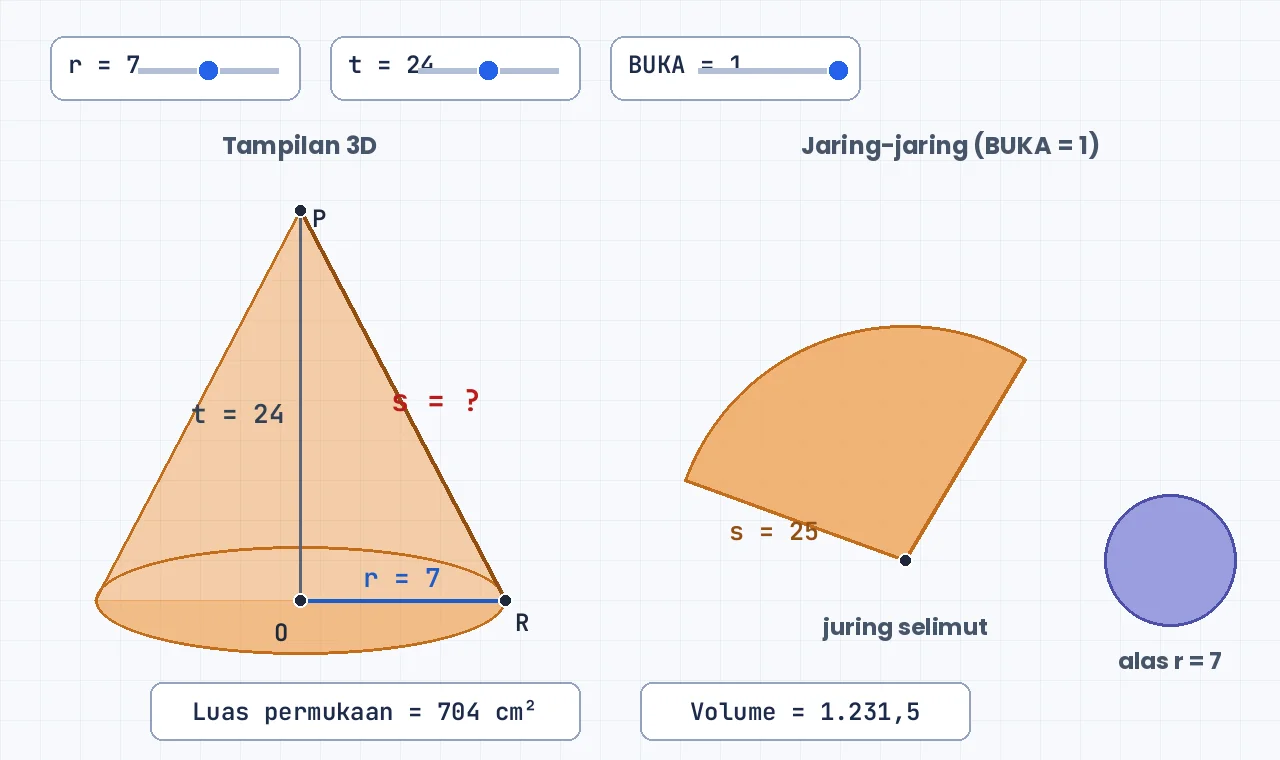
Untuk menemani artikel ini, applet di atas sudah kami buat ulang dari nol, mengikuti langkah-langkah yang diuraikan di bawah. Hasilnya bisa langsung dicoba di sini — geser slider BUKA untuk membuka dan menutup jaring-jaringnya, lalu geser r dan t untuk mengganti soalnya:
Applet tidak tampil? Buka langsung di sini: Applet Kerucut: Jaring-jaring yang Bisa Dibuka — GeoGebra
Persiapan
Kita bekerja di GeoGebra Classic, di peramban (geogebra.org/classic) atau aplikasi yang sudah terpasang — panduan memasangnya ada di artikel sebelumnya. Karena kerucut adalah bangun ruang, aktifkan tampilan 3D di samping tampilan 2D; applet aslinya memang menampilkan keduanya sekaligus. Luangkan waktu sekitar setengah jam, dan jangan takut salah ketik — semua langkah di bawah bisa dihapus dan diulang.
Langkah 1: Dua Slider Ukuran, r dan t
Ambil alat Slider dari bilah alat, klik di area gambar, lalu atur:
- Slider pertama: nama
r, rentang 0 sampai 14, nilai awal 7. - Slider kedua: nama
t, rentang 0 sampai 48, nilai awal 24.
Dua angka ini adalah jantung appletnya. Semua objek yang kita buat sesudah ini akan menempel pada r dan t; begitu slider digeser, kerucut dan seluruh hitungannya ikut berubah. Inilah bedanya applet dengan gambar biasa: satu berkas bisa menjadi soal yang berbeda-beda hanya dengan dua geseran.
Langkah 2: Kerucutnya Berdiri
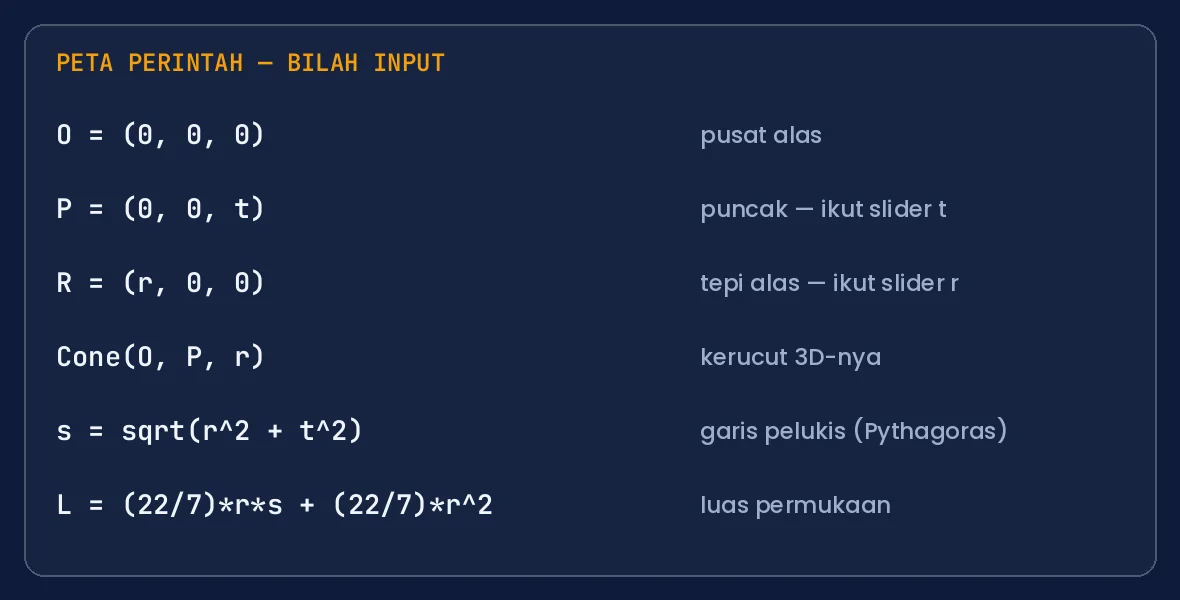
Sekarang bangun kerangkanya lewat bilah Input, satu perintah per baris:
O = (0, 0, 0)— titik pusat alas, duduk di titik asal.P = (0, 0, t)— titik puncak; tingginya mengikuti slidert.R = (r, 0, 0)— titik di tepi alas; jaraknya dari O adalah jari-jari.Cone(O, P, r)— perintah membuat kerucut dengan pusat alas O, puncak P, dan jari-jarir. (Di antarmuka berbahasa Indonesia nama perintahnya menyesuaikan; intinya tiga isian yang sama: pusat alas, puncak, jari-jari.)
Di tampilan 3D kini berdiri sebuah kerucut. Coba geser slider r dan t — alasnya melebar dan menyempit, puncaknya naik dan turun. Bila sudah terasa "hidup", warnai kerucutnya oranye lewat pengaturan objek, supaya mirip aslinya dan enak dilihat.
Langkah 3: Label dan Tanda Tanya "s = ?"
Kerucut tanpa label hanyalah bangun; label-lah yang mengubahnya menjadi soal. Buat tiga ruas garis (alat Segmen atau perintah Segment):
- O ke R — sang jari-jari,
- O ke P — sang tinggi,
- R ke P — sang garis pelukis.
Lalu buat titik tengah masing-masing ruas dengan perintah Midpoint (titik tengah): satu di tengah jari-jari, satu di tengah tinggi, satu di tengah garis pelukis. Di applet aslinya titik-titik tengah ini bernama M1, M2, dan M3 — mereka bukan hiasan, melainkan jangkar tempat label menempel, supaya label selalu duduk manis di tengah ruasnya ke mana pun slider digeser.
Terakhir, dengan alat Teks, letakkan tiga teks dinamis di dekat jangkar itu: "r = …" yang menampilkan nilai slider r, "t = …" yang menampilkan nilai t, dan untuk garis pelukis, teks yang disengaja tidak menampilkan angka: "s = ?". Dua label pertama memberi tahu, label ketiga bertanya. Di situlah letak seninya.
Langkah 4: Hitungan yang Bekerja Sendiri
Sekarang beri appletnya otak. Di bilah Input:
s = sqrt(r^2 + t^2)— garis pelukis dari Pythagoras (bisa jugaDistance(R, P)).L = (22/7) * r * s + (22/7) * r^2— luas permukaan: selimut ditambah alas, dengan π = 22/7 seperti aslinya.
Volume tidak perlu dihitung manual: nilai objek kerucut yang tampak di panel Aljabar adalah volumenya. Dengan r = 7 dan t = 24, panel kita akan membaca s = 25, volume 1.231,5, dan L = 704 — sama persis dengan aslinya. Tambahkan satu teks dinamis "Luas permukaan = … cm²" yang menampilkan nilai L, dan applet kita sudah bisa memeriksa hitungannya sendiri.
Satu trik kelas yang berharga: setiap objek di panel Aljabar punya ikon mata untuk menampilkan atau menyembunyikan. Sembunyikan s, L, dan teks luasnya, dan applet ini berubah menjadi lembar soal — siswa menghitung sendiri, lalu kita tampilkan jawabannya dengan sekali klik untuk memeriksa bersama. Tampilkan lagi untuk mode belajar, sembunyikan untuk mode penilaian.
Langkah 5: Jaring-jaring yang Bisa Dibuka
Inilah bagian yang membuat applet aslinya istimewa — dan bagian yang paling jujur harus saya akui tingkat kesulitannya. GeoGebra tidak menyediakan tombol sekali klik untuk membuka jaring-jaring kerucut seperti pada balok atau kubus, jadi ada dua jalan:
Jalan sederhana (dianjurkan untuk percobaan pertama). Gambar jaring-jaringnya secara terpisah di samping kerucut, tanpa animasi: satu juring lingkaran berjari-jari s dan satu lingkaran alas berjari-jari r. Sudut juringnya bukan tebakan: panjang busur juring harus sama dengan keliling alas , sehingga sudutnya . Untuk soal kita: . Ditambah lingkaran alas di sebelahnya, siswa sudah bisa melihat bahwa jaring-jaring kerucut terdiri atas satu juring dan satu lingkaran — inti pemahaman yang dicari — kendati belum bisa dibuka-tutup.
Jalan aslinya (tingkat lanjut, boleh dilewati). Penulis applet aslinya memakai permukaan parametrik (perintah Surface): selimut digambar sebagai permukaan yang mencampur dua keadaan — melingkar rapat mengelilingi kerucut pada satu ujung, dan terbentang rata sebagai juring pada ujung lain — lalu slider ketiga, BUKA (0 sampai 1, langkah 0,01), menggerakkan campuran itu. Lingkaran alas pun digeser ke samping sejauh yang ditentukan BUKA. Hasilnya memang memukau: tekan tombol putar (Play) pada slider BUKA, dan jaring-jaring membuka-menutup sendiri seperti bunga mekar. Tetapi menulis rumus parametriknya menuntut ketelitian dan waktu; perlakukan ia sebagai proyek akhir pekan, bukan syarat untuk memakai applet ini di kelas.
Menyimpan, Membagikan, dan Menyematkan
Applet selesai? Simpan sebagai berkas .ggb lewat menu File → Save, supaya bisa dibuka dan diubah lagi kapan pun. Bila ingin membagikannya, unggah berkas itu ke GeoGebra Materials sebagai material publik — langkahnya sama seperti yang kita lakukan untuk applet segitiga di artikel GeoGebra pertama. Dari tombol Bagikan → Sematkan (Share → Embed) kita mendapat kode semat untuk dipasang di situs kelas atau situs MGMP kita; dari pengalaman kemarin, tempel kode itu sebagai baris tersendiri dengan satu baris kosong di atas dan di bawahnya agar tampil rapi.
Satu anjuran pemakaian di kelas: jangan berhenti di satu soal. Minta siswa menggeser r menjadi 6 dan t menjadi 8 — tripel 6–8–10 menanti — lalu menebak s sebelum memeriksanya. Atau balik pertanyaannya: sembunyikan label "t", tampilkan volume, dan minta mereka mencari tingginya. Satu applet, banyak soal, nol fotokopi.
Penutup
Membuat applet seperti "SOAL KERUCUT" ternyata bukan sulap. Isinya titik, slider, ruas garis, teks, dan dua baris hitungan — perkakas yang sudah kita kenal — disusun dengan pilihan angka yang cerdik dan satu tanda tanya yang ditempatkan dengan sengaja. Bagian tercanggihnya, jaring-jaring yang bergerak, adalah lapisan gula yang boleh menyusul kemudian.
Mulailah dari versi sederhananya minggu ini: satu kerucut, dua slider, satu tanda tanya. Bila siswa Anda mulai bertanya "boleh coba geser, Pak/Bu?", berarti applet itu sudah bekerja — dan versi berikutnya akan lahir dari pertanyaan mereka.