Pembuka
Pernah mengalami ini? Lima menit sebelum bel, kita sudah siap mendemonstrasikan grafik fungsi di depan kelas. Proyektor menyala, halaman GeoGebra daring dibuka... lalu internet sekolah memutuskan untuk mogok tepat pada saat itu juga. Yang tampil hanya lingkaran kecil yang berputar-putar, dan tiga puluh pasang mata menatap kita dengan sabar.
Di artikel sebelumnya kita sudah berkenalan dengan GeoGebra dan pemanfaatannya di kelas. Artikel ini adalah lanjutannya yang paling praktis: memasang GeoGebra di komputer kita sendiri. Setelah terpasang, GeoGebra tidak lagi bergantung pada internet. Ia duduk manis di laptop seperti kalkulator andalan — siap dibuka kapan saja, termasuk di kelas yang sinyalnya timbul tenggelam. Kabar baiknya: resmi dan gratis untuk guru dan siswa, dan memasangnya cukup sekali, tidak sampai sepuluh menit.
Sebelum Memulai
Siapkan tiga hal sederhana:
- Satu komputer atau laptop — Windows, Mac, atau Linux semuanya bisa. Panduan ini terutama memakai Windows karena itulah yang paling banyak dipakai di sekolah kita; pengguna Linux dan Mac tidak dilupakan — ada bagian tersendiri untuk Anda tepat sesudah langkah Windows.
- Koneksi internet secukupnya, hanya untuk mengunduh berkas pemasangnya. Sesudah terpasang, internet boleh putus — GeoGebra tetap bekerja.
- Ruang kosong yang lega di cakram keras; ukurannya tidak besar, jauh lebih kecil daripada gim di ponsel anak kita.
Satu hal yang menenangkan: untuk memakai GeoGebra kita tidak wajib membuat akun. Akun hanya diperlukan bila kita ingin menyimpan karya secara daring dan membukanya dari perangkat lain. Untuk mengajar di kelas, tanpa akun pun sudah cukup.
Di halaman unduhan GeoGebra ada beberapa pilihan aplikasi. Untuk kebanyakan guru dan siswa, yang dianjurkan adalah GeoGebra Calculator Suite — paket lengkap berisi geometri, aljabar, grafik 3D, peluang, dan kalkulus dalam satu aplikasi. Ada pula GeoGebra Classic dengan tampilan klasiknya, yang cocok bagi yang sudah terbiasa atau yang gemar menyusun bahan ajar tingkat lanjut. Keduanya gratis; untuk panduan ini kita pakai Calculator Suite.
Langkah 1: Mengunduh dari Situs Resmi
Buka peramban (Chrome, Edge, atau Firefox), lalu ketik alamat geogebra.org/download. Halaman ini adalah satu-satunya alamat yang perlu diingat — jangan mengunduh dari situs lain yang tidak jelas, supaya kita terhindar dari berkas sisipan yang tidak diinginkan.
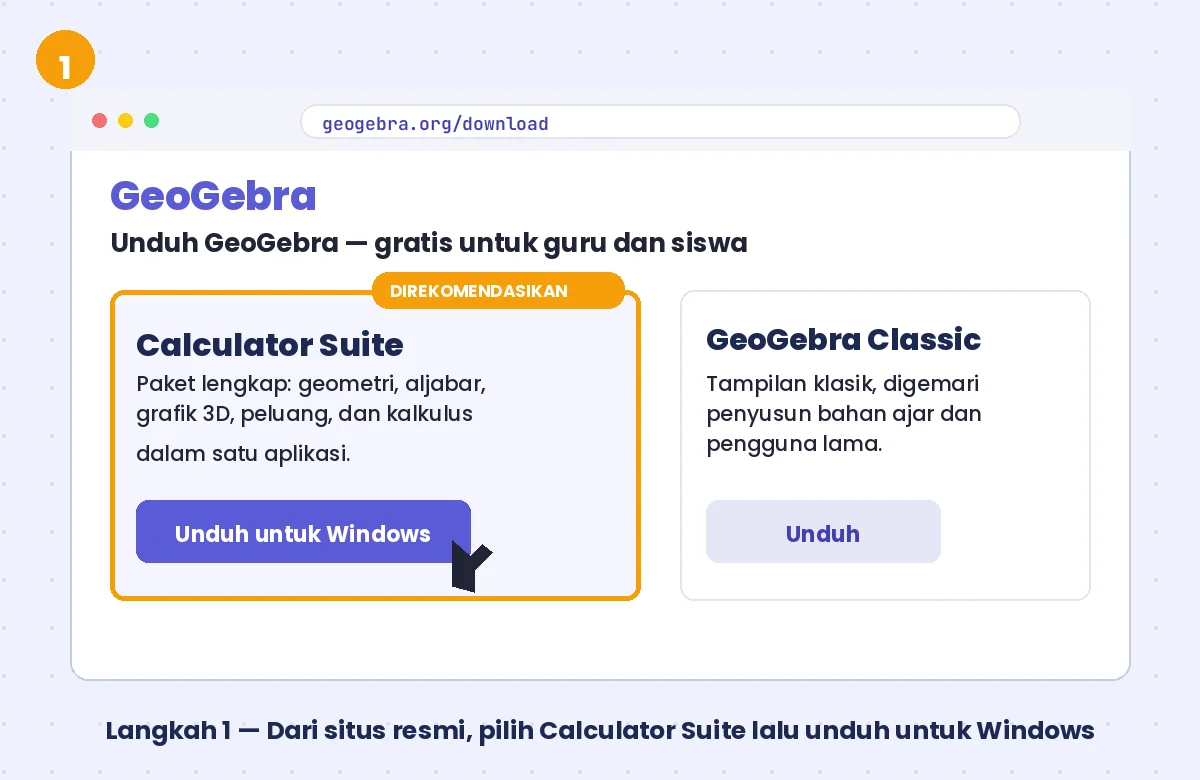
Di halaman itu, pilih GeoGebra Calculator Suite, lalu klik tombol unduh untuk Windows. Berkas pemasang akan turun ke folder Downloads; ukurannya tidak besar, jadi dengan koneksi yang wajar unduhan ini selesai dalam hitungan menit. Bila peramban bertanya apakah berkas boleh disimpan, pilih Keep atau Simpan — itu pertanyaan keamanan yang wajar.
Langkah 2: Memasang di Windows
Buka folder Downloads dan klik dua kali berkas pemasang GeoGebra yang baru saja diunduh. Windows mungkin menampilkan jendela biru bertuliskan permintaan izin — klik Yes. Setelah itu ikuti saja penuntun pemasangannya: klik Next (Berikutnya), setujui bila diminta, klik Install (Pasang), tunggu bilah kemajuannya berjalan, lalu akhiri dengan Finish (Selesai).
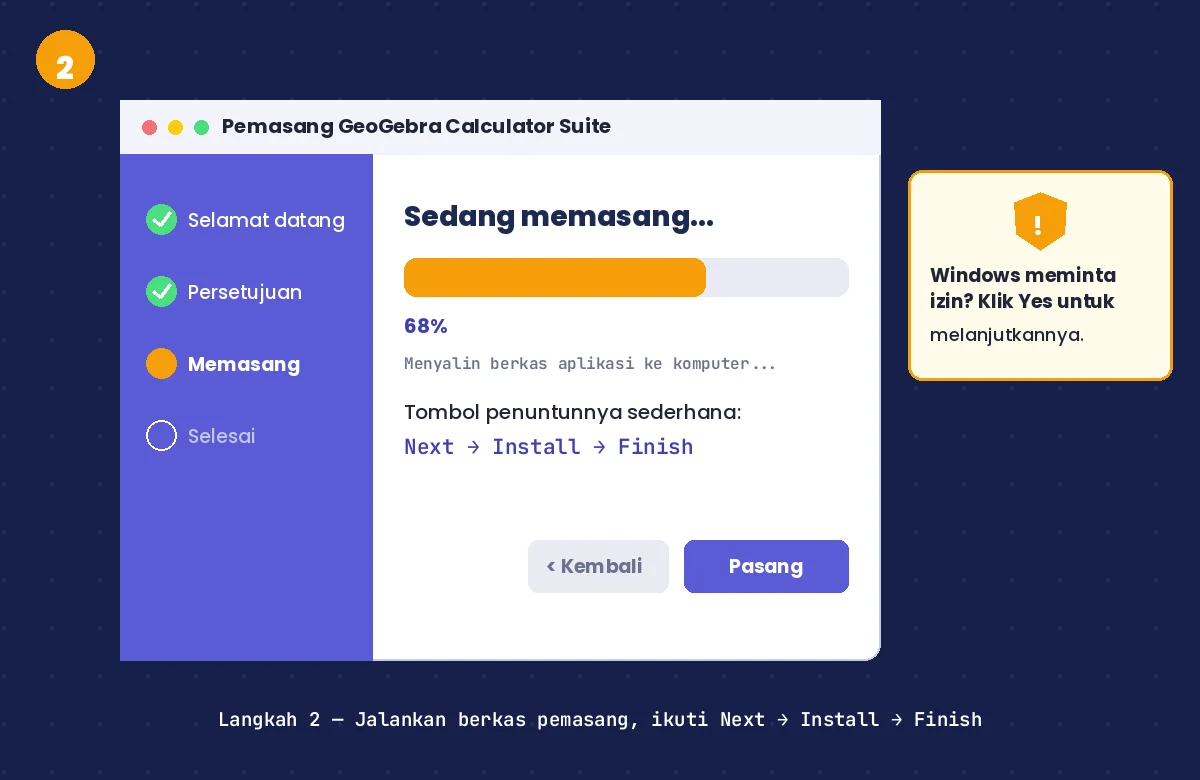
Satu catatan kecil: bila muncul layar biru Windows protected your PC dari SmartScreen, jangan panik dulu. Selama berkasnya benar-benar kita unduh dari geogebra.org, klik More info lalu Run anyway. Layar itu muncul karena aplikasi ini belum terlalu sering dipasang di komputer kita, bukan karena ia berbahaya. Setelah pemasangan selesai, ikon GeoGebra akan muncul di menu Start dan biasanya juga di desktop.
Memasang di Linux
Bagi rekan guru yang komputernya memakai Linux — Ubuntu, Mint, Debian, dan keluarganya — GeoGebra juga punya pemasang aslinya, jadi bukan sekadar dibuka lewat peramban. Hanya ada satu perbedaan kecil dari Windows: aplikasi luring yang tersedia untuk Linux adalah GeoGebra Classic, bukan Calculator Suite. Tampilannya memang yang klasik, tetapi isi dan kemampuannya sama lengkapnya untuk kebutuhan kelas kita.
Masih di halaman geogebra.org/download yang sama, pada bagian GeoGebra Classic pilih Linux (deb) untuk keluarga Debian/Ubuntu/Mint, atau Linux (rpm) untuk Fedora/openSUSE. Berkasnya turun ke folder Downloads dengan nama kira-kira geogebra-classic_amd64.deb. Sesudah itu, ada dua cara memasangnya:
- Cara klik, yang paling mudah. Klik kanan berkas .deb itu, pilih Open With Software Install (Buka dengan Pemasang Perangkat Lunak), lalu klik Install dan masukkan kata sandi bila diminta. Selesai — ikon GeoGebra akan muncul di menu aplikasi.
- Cara terminal. Buka Terminal, lalu ketik dua baris ini:
cd ~/Downloads
sudo apt install ./geogebra-classic_amd64.deb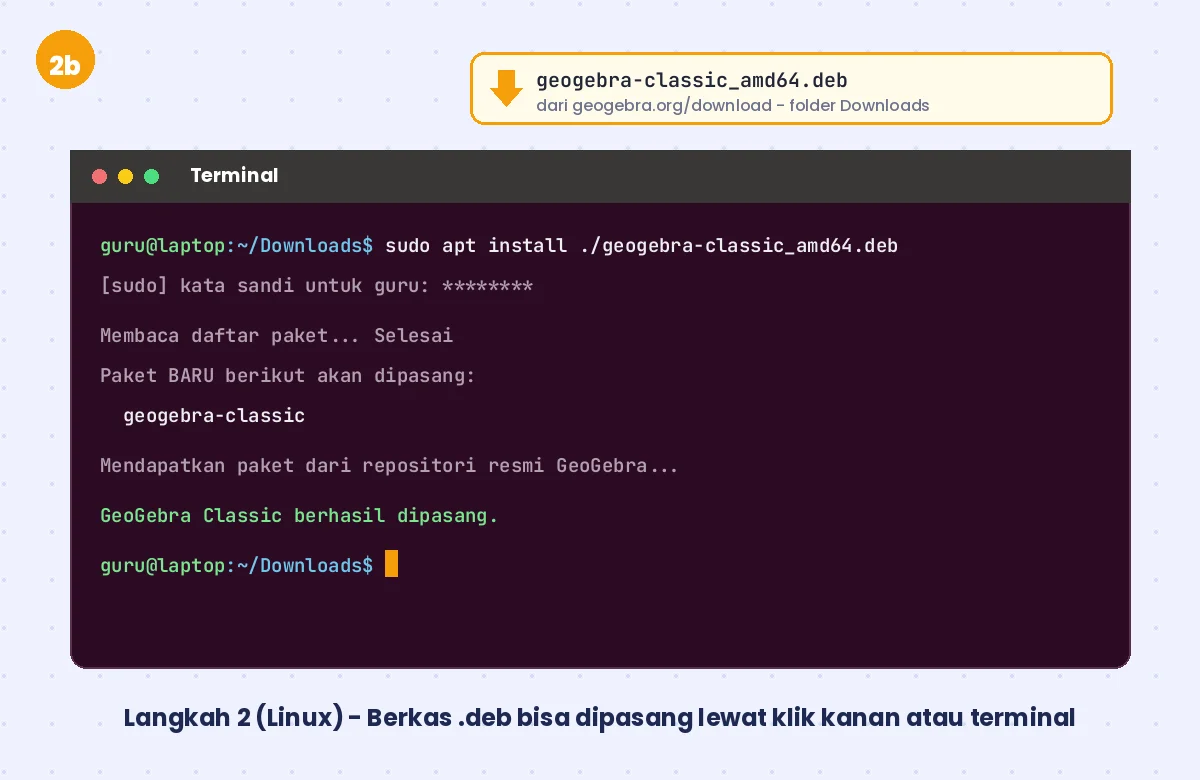
Satu keuntungan yang menyenangkan: pemasang .deb ini diam-diam menambahkan repositori resmi GeoGebra ke sistem kita, jadi GeoGebra akan ikut terbarui otomatis setiap ada versi baru — tidak perlu mengunduh ulang secara manual. Dan bila komputernya tidak boleh dipasangi aplikasi sama sekali, ada pula pilihan Linux Portable: berkasnya cukup diekstrak lalu dijalankan langsung, bahkan dari diska lepas, tanpa pemasangan.
Memasang di Mac (macOS)
Pengguna MacBook dan iMac juga tidak ketinggalan — memasang GeoGebra di macOS justru termasuk yang paling ringkas, karena di sini tidak ada acara klik Next berkali-kali seperti di Windows. Ada dua pintu masuk; pilih yang paling nyaman:
- Lewat App Store, cara termudah. Buka App Store, cari "GeoGebra Calculator Suite" (atau "GeoGebra Classic"), lalu klik Get dan Install. Selesai — aplikasinya langsung duduk manis di Launchpad, dan pembaruannya diurus otomatis oleh App Store.
- Lewat berkas .dmg dari situs resmi. Di halaman geogebra.org/download, pilih unduhan untuk Mac. Klik dua kali berkas .dmg yang turun, dan sebuah jendela akan terbuka menampilkan ikon GeoGebra berdampingan dengan folder Applications. Seret ikon GeoGebra ke folder Applications itu, tunggu penyalinannya sebentar, lalu keluarkan (eject) cakram semu .dmg-nya. GeoGebra kini bisa dibuka dari Launchpad atau folder Applications.
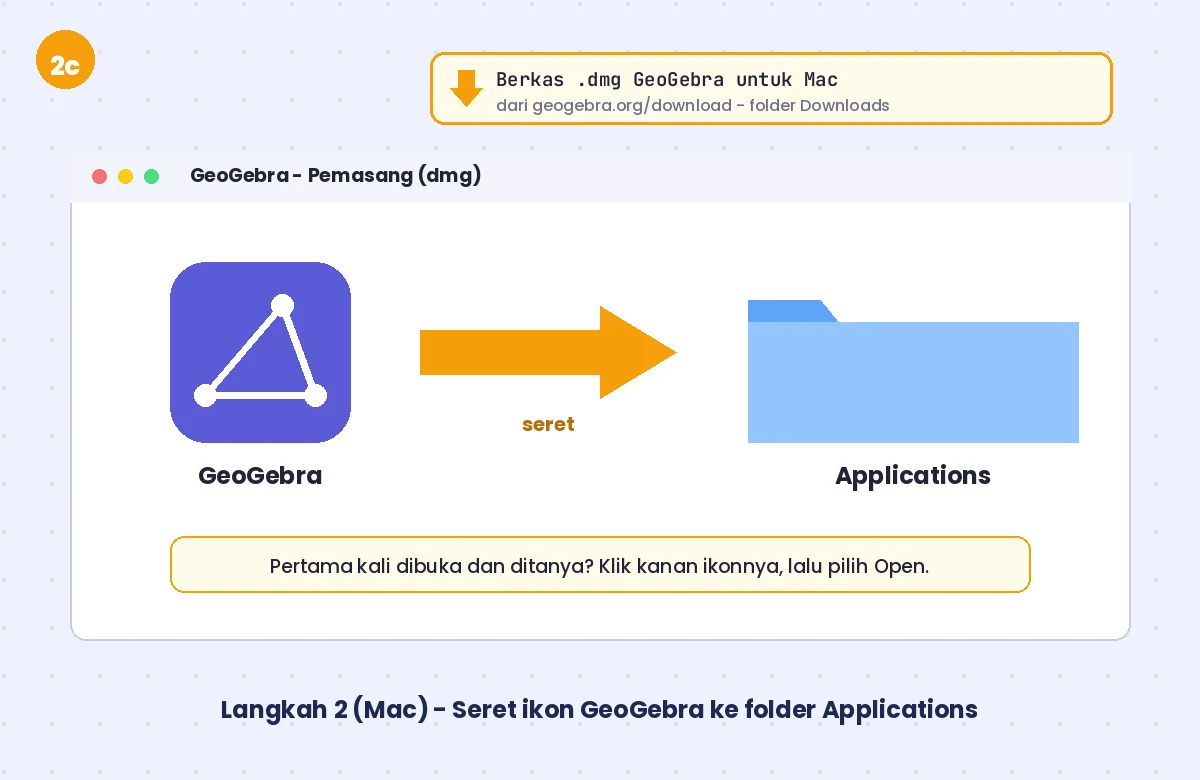
Satu momen yang kerap membuat bingung: saat pertama kali dibuka, Mac kadang bertanya apakah kita yakin hendak membuka aplikasi yang diunduh dari internet. Selama asalnya jelas — App Store atau situs resmi GeoGebra — klik Open saja, itu pertanyaan sekali lewat. Bila tombolnya tidak muncul, klik kanan ikon GeoGebra lalu pilih Open; itulah cara resmi macOS untuk berkata "saya kenal aplikasi ini", dan cukup dilakukan satu kali.
Sesudah terpasang, lanjutkan saja ke Langkah 3 di bawah — tampilan GeoGebra di Mac sama seperti di Windows dan Linux, jadi petualangan segitiga pertamanya pun sama.
Langkah 3: Membuka Pertama Kali
Klik ikon GeoGebra, dan kita disambut tampilan khasnya: bidang grafik berpetak di bagian utama, panel aljabar di sisi, dan bilah Input di bagian bawah. Di bilah itulah keajaiban kecilnya terjadi — kita mengetik perintah, dan gambar menuruti.
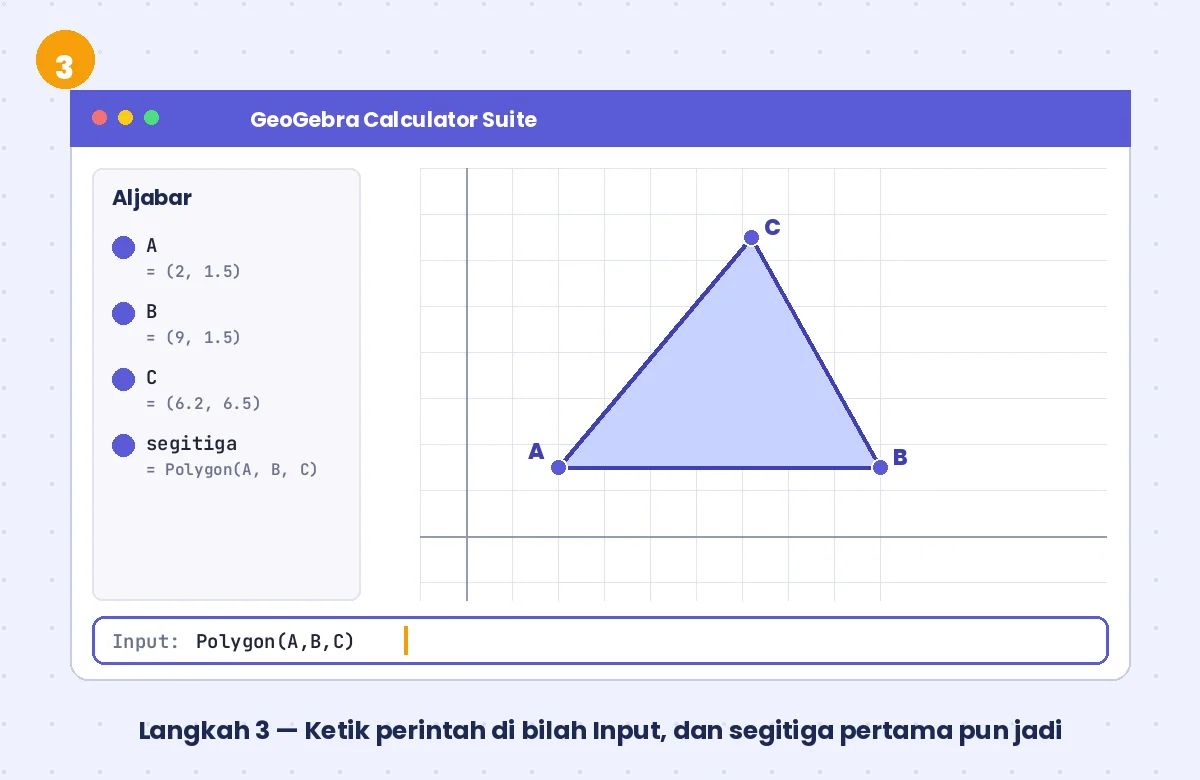
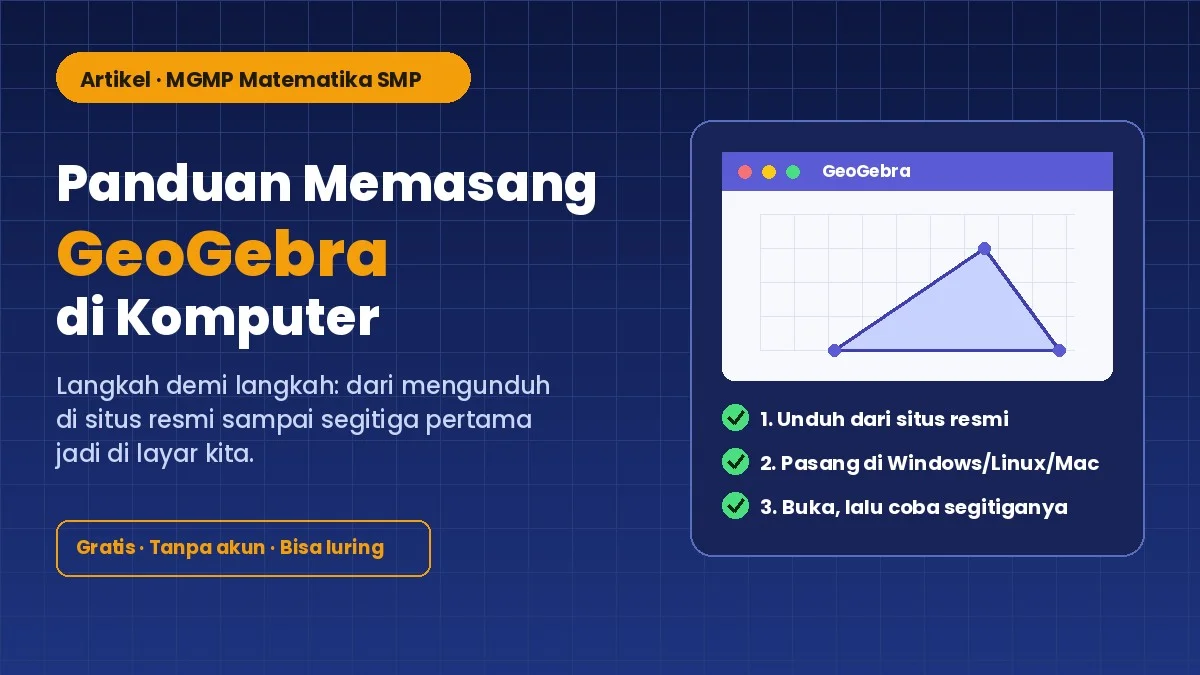
Cobalah langsung membuat segitiga pertama, meniru applet yang menyertai artikel GeoGebra sebelumnya. Ketik di bilah Input, satu per satu diakhiri Enter: A=(2,1.5), lalu B=(9,1.5), lalu C=(6.2,6.5), terakhir Polygon(A,B,C). Segitiga pun jadi. Seret titik C ke mana saja — bentuknya berubah mengikuti tangan kita. Simpan karya pertama ini lewat menu File → Save dengan nama "segitiga-pertama"; berkasnya berekstensi .ggb dan bisa dibuka kembali kapan pun, juga bisa dibagikan ke rekan guru.
Cara Lain bila Terkendala
Tidak semua jalan harus lewat berkas pemasang. Bila cara di atas tersendat, ada tiga pintu lain:
- Microsoft Store. Buka aplikasi Microsoft Store di Windows, cari "GeoGebra Calculator Suite", lalu klik Get/Install. Cara ini enak karena pemasangan dan pembaruannya diurus otomatis oleh Windows.
- Versi daring. Bila komputer sekolah tidak mengizinkan kita memasang apa pun, buka saja geogebra.org/classic di peramban. Semua fitur utamanya ada di sana; kekurangannya hanya satu: ia butuh internet setiap kali dipakai.
- Dipasang dari peramban (PWA). Saat membuka GeoGebra di Chrome atau Edge, biasanya muncul tawaran Install di ujung kanan bilah alamat. Mengkliknya membuat GeoGebra berikon sendiri seperti aplikasi, tanpa berkas pemasang.
Kendala yang Sering Muncul
Beberapa hambatan yang paling sering ditemui rekan guru, beserta jalan keluarnya:
- Unduhan putus di tengah jalan. Ulangi saja dari halaman resminya; gunakan jaringan yang lebih stabil, misalnya di rumah, lalu bawa berkas pemasangnya ke sekolah dengan diska lepas. Berkas pemasang yang utuh bisa dipasang berulang kali di banyak komputer tanpa internet.
- Tidak punya hak administrator di komputer lab atau laptop inventaris sekolah. Pemasangan memang biasanya meminta izin admin. Minta bantuan operator atau guru TIK — pekerjaan lima menit bagi mereka — atau, sambil menunggu, pakai versi daringnya dulu.
- Aplikasi terasa berat di laptop lama. Tutup aplikasi lain yang tidak perlu, dan di GeoGebra matikan tampilan 3D bila tidak dipakai. Untuk kebutuhan SMP — geometri, grafik fungsi, statistika sederhana — laptop keluaran lama pun umumnya masih sanggup.
Penutup
Sekarang GeoGebra tidak lagi tinggal di internet; ia tinggal di komputer kita. Besok pagi, sebelum berangkat, bukalah sepuluh menit: geser-geser satu segitiga, gambar satu grafik fungsi, simpan satu berkas. Keakraban kecil seperti itu yang nanti membuat kita berani membawanya masuk kelas.
Dan bila rekan guru di sekolah belum memasangnya, bagikan artikel ini — atau lebih baik lagi, temani beliau memasangnya sambil menunggu jam pelajaran berikutnya. Laboratorium matematika terbaik adalah yang benar-benar dipakai, dan ia baru saja berpindah ke laptop kita masing-masing.